Инструкция для партнёров

Как зарегистрироваться и пользоваться Monte Discount

Пошагово с подсказками и скриншотами: регистрация партнёра, заполнение данных бизнеса, аналитика, акция дня, сканер (чекин) и сканер оплаты (QR).
Кому подходит
Кафе, рестораны, аренда авто, салоны, сервисы и др.
Что нужно
Email + пароль, название и фото бизнеса, описание и скидка.
Экран входа / регистрация

1) Регистрация партнёра

Создайте партнёрский аккаунт и войдите в кабинет.

Шаг 1

Откройте стартовый экран

Нажмите «Создать аккаунт» (или аналогичную кнопку регистрации). Если аккаунт уже есть — нажмите «Войти».
Подсказка: язык можно переключать вверху (SR / EN / RU).
Стартовый экран
Шаг 2

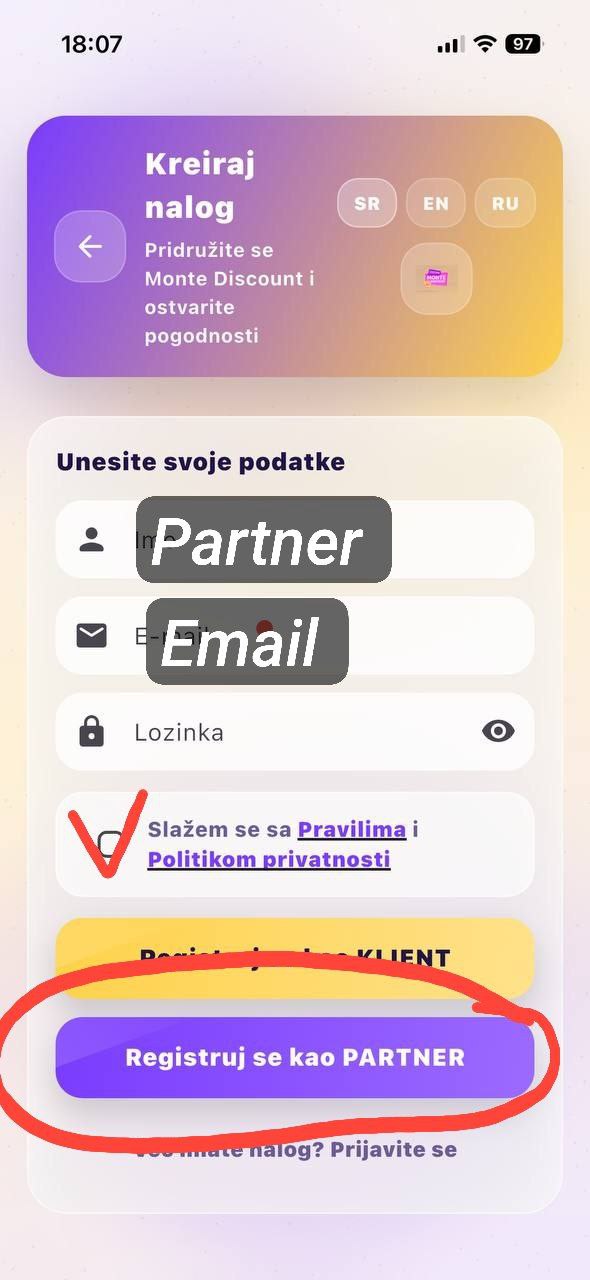
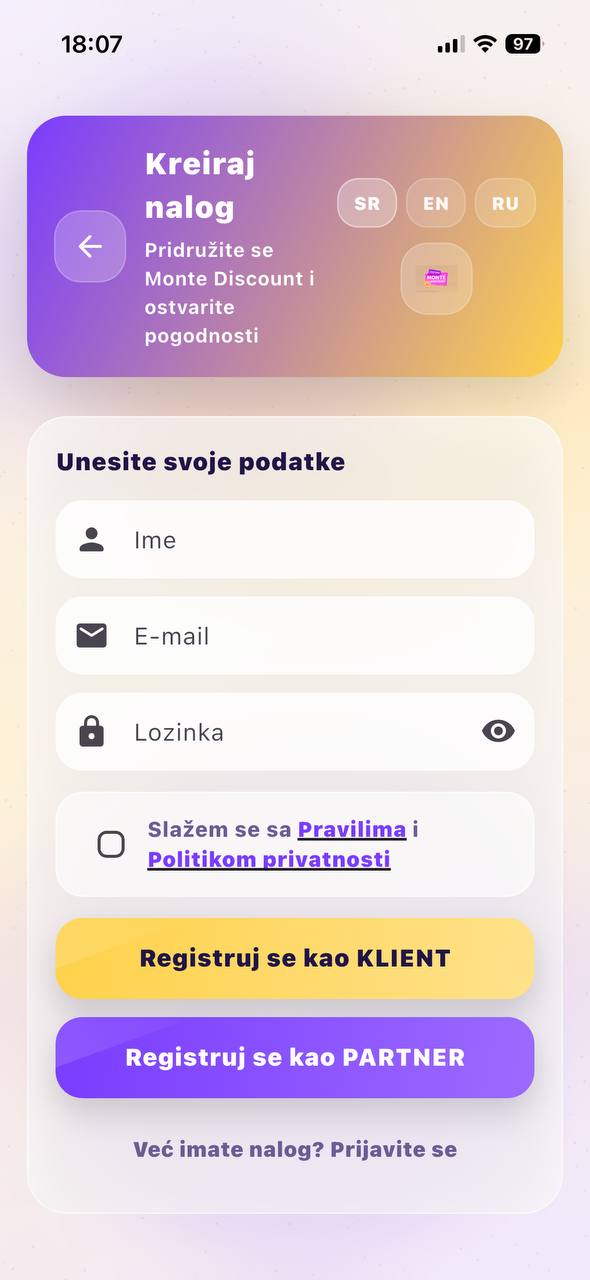
Заполните форму

  • Имя
  • E-mail
  • Пароль
  • Поставьте галочку согласия с правилами и политикой приватности
Подсказка: используйте рабочий email — туда могут приходить уведомления.
Форма регистрации
Шаг 3

Выберите «Регистрация как PARTNER»

Внизу формы нажмите «Регистрация как PARTNER». После регистрации вы попадёте в партнёрский кабинет.

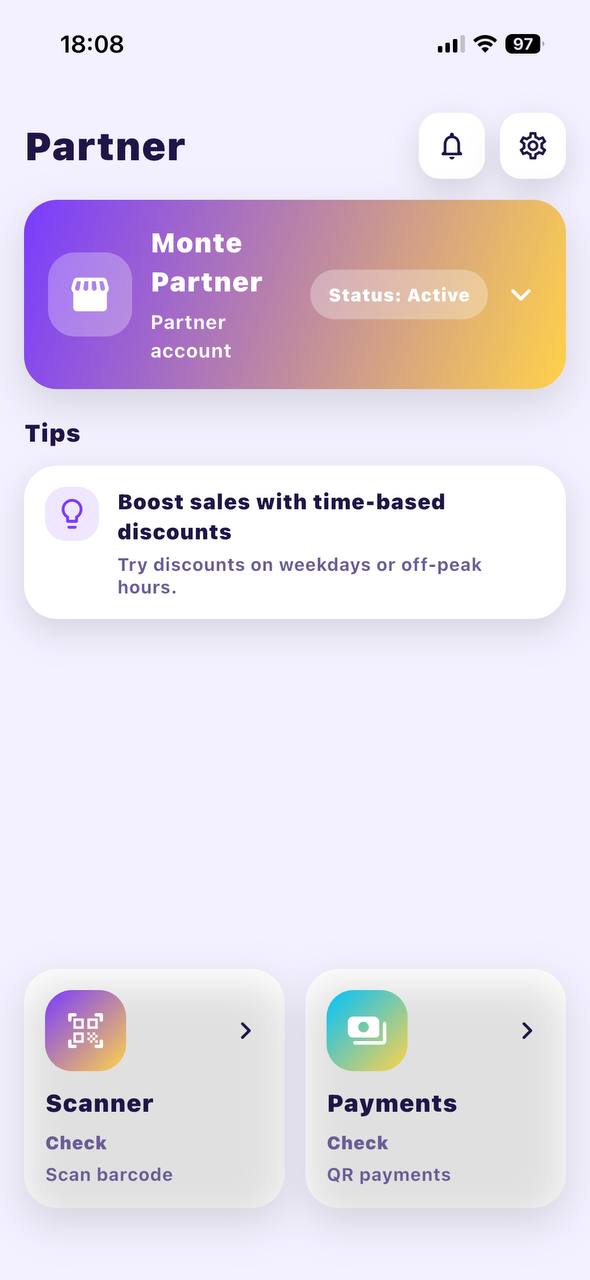
Кабинет партнёра

2) Заполнение данных бизнеса

Чтобы ваша карточка появилась в приложении, заполните информацию и добавьте фото.

Шаг 1

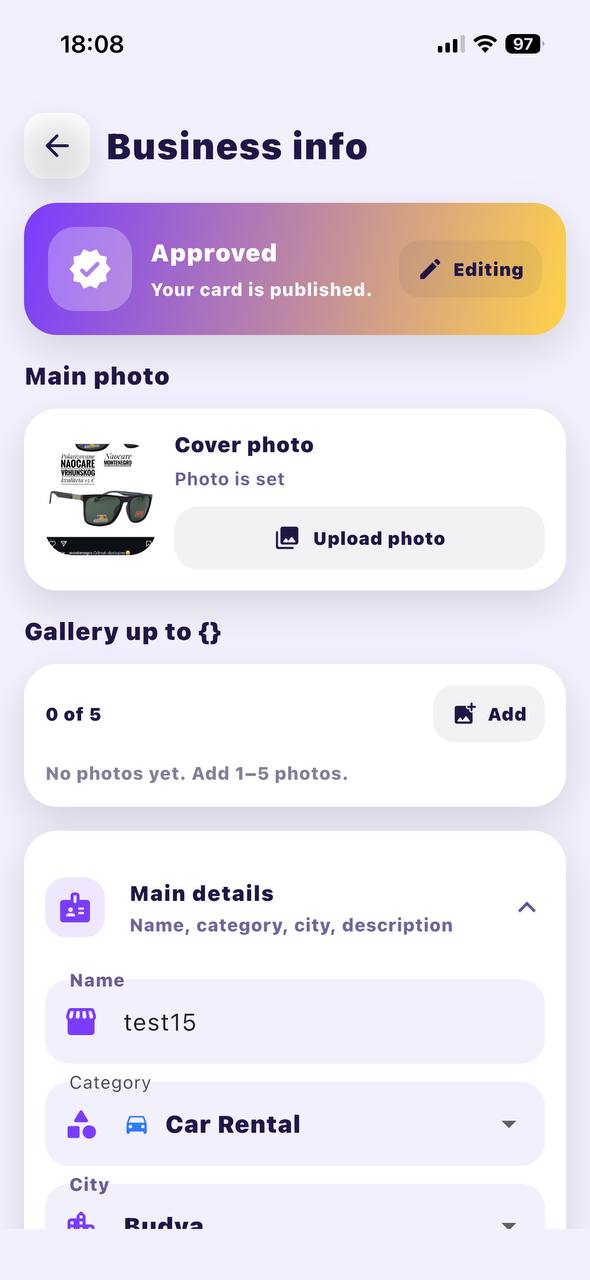
Откройте Business info

В партнёрском кабинете зайдите в раздел Business info. Там редактируются название, фото, локации и скидка.
Business info
Шаг 2

Добавьте фото

  • Cover photo — главное фото (обложка карточки)
  • Gallery — до 5 дополнительных фото
Рекомендация: используйте яркое фото витрины/интерьера/услуги — это повышает конверсию.
Шаг 3

Заполните основные поля

  • Name — название компании
  • Category — категория (например Car Rental)
  • City — город
  • Description — краткое описание (что вы предлагаете)
  • Discount/Offer — скидка/условия
Подсказка: описание делайте коротким и конкретным: «-10% на аренду от 3 дней».
Шаг 4

Статус “Approved”

После публикации карточки вы увидите статус Approved. Это означает, что карточка опубликована.

3) Функции партнёра

Что вы можете делать в партнёрском кабинете.

Аналитика

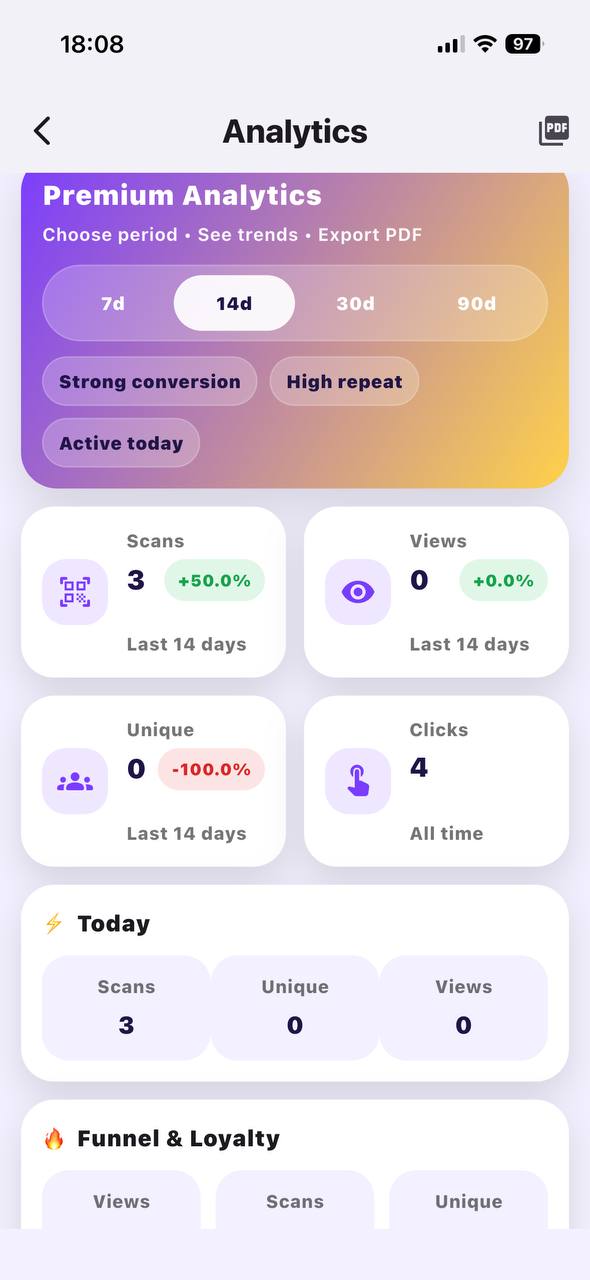
Отслеживайте эффективность: показы, сканы, уникальные пользователи и клики. Можно выбрать период (7/14/30/90 дней) и выгрузить отчёт в PDF.

Как использовать: заходите регулярно и тестируйте разные акции — видно, что работает лучше.
Analytics

Акция дня (Daily offers)

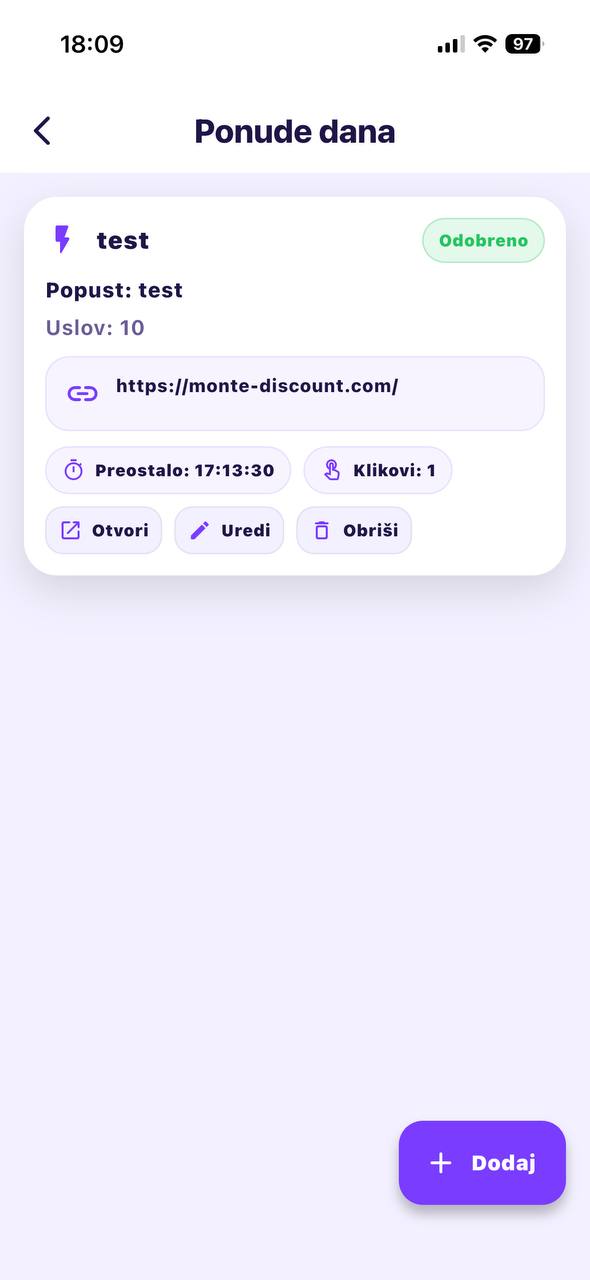
Создавайте ежедневные предложения: название, описание скидки/бонуса, условия и ссылку (при необходимости). У акции есть статус (например “Одобрено”), таймер и счётчик кликов.

Идеи: скидка в “тихие часы”, бонус к заказу, предложение по будням.
Daily offers

Сканер (Check-in)

Используется для сканирования кода клиента при посещении (чекин). Помогает фиксировать визиты и активность.

Подсказка: сканируйте код после подтверждения услуги/заказа.
Scanner на главном экране партнёра

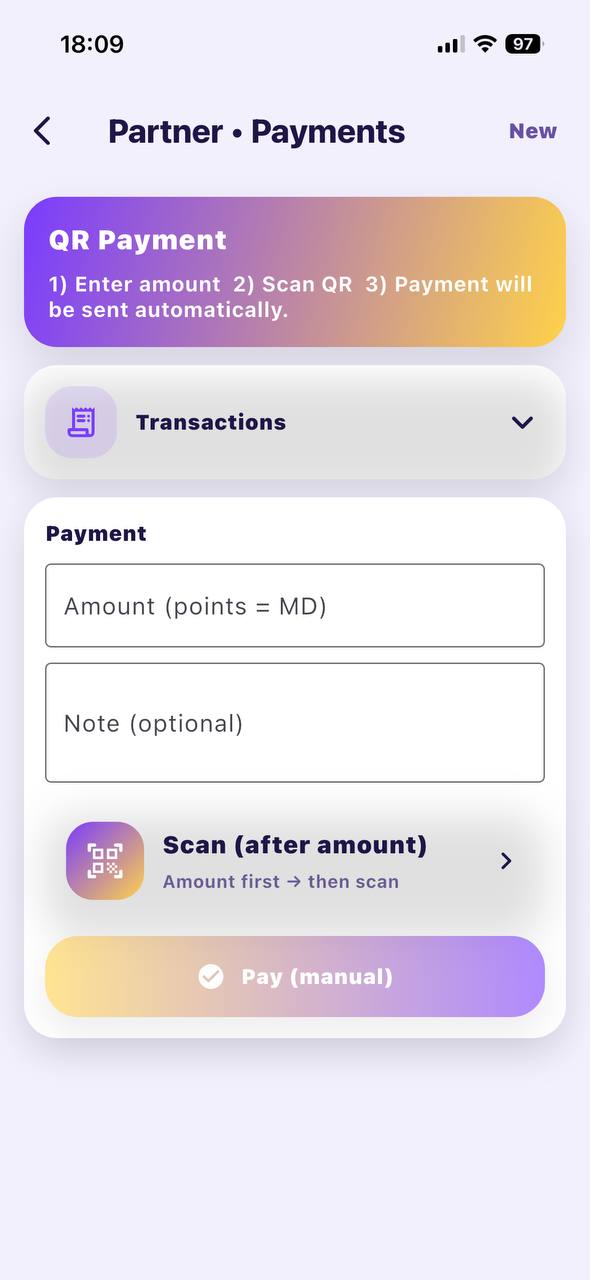
Сканер для оплаты (QR Payments)

Для оплаты по QR: партнёр вводит сумму (points = MD), затем сканирует QR клиента — оплата отправляется автоматически. Можно добавить заметку и посмотреть список транзакций.

Важно: сначала укажите сумму, затем нажмите Scan (after amount).
Partner Payments

FAQ

Частые вопросы партнёров.

Почему карточка не видна клиентам?
Проверьте, что заполнены обязательные поля (название, категория, город, описание, скидка) и добавлена обложка. Убедитесь, что статус опубликован/approved.
Как повысить эффективность?
Добавьте качественные фото, сделайте понятную скидку, запускайте “Акцию дня” в часы низкой загрузки и отслеживайте изменения в аналитике (7/14/30 дней).
Где смотреть клики и просмотры?
Раздел Analytics показывает сканы, просмотры, уникальных и клики. Там же можно экспортировать PDF.
Как работает QR-оплата?
В Partner → Payments введите сумму, при необходимости — заметку, затем нажмите Scan (after amount) и отсканируйте QR клиента.
Made on
Tilda